
これぞDLSS5 NRの威力
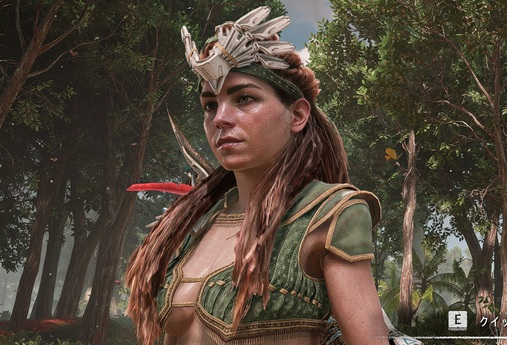
前回 Tifa や Aloy にDLSS NR(Neuronal Rendering)を適用してみましたが、元々が既に緻密かつ美しく完成されている映像にNRをかけても、必ずしも好みの映像になるとは限りません。


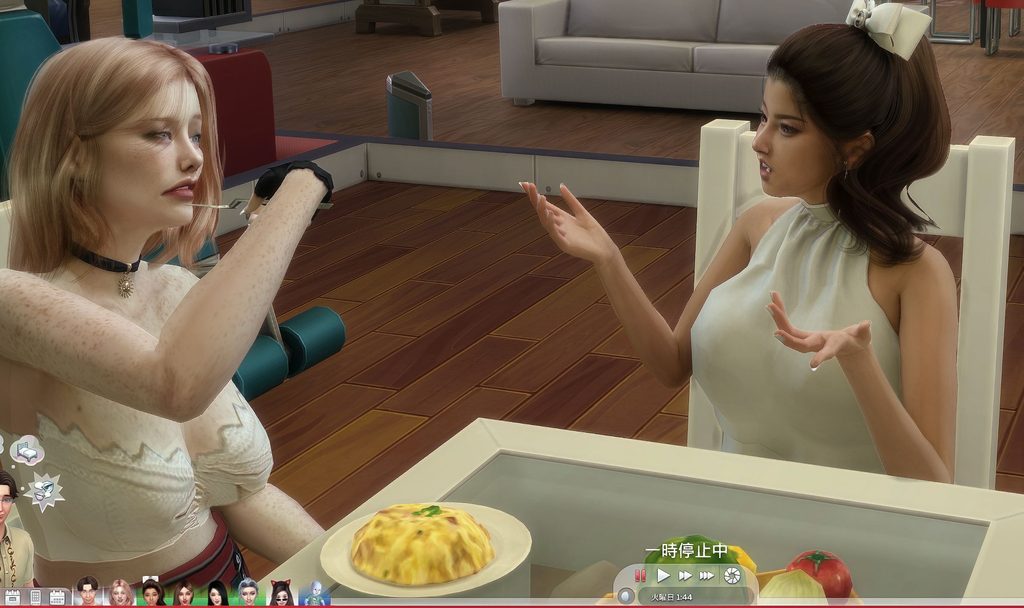
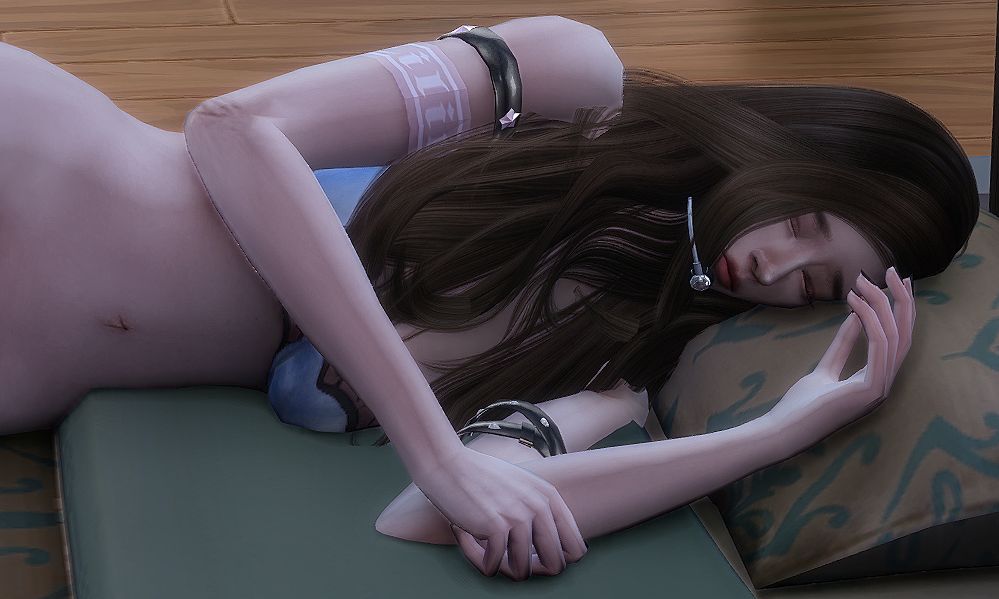
今回はSIM4にDLSS5 NRを適用してみました。ぱっと見はあまり効果があったように感じませんが、アップしてみると実写レベル!?とハッとさせられる表情を見ることがありました。
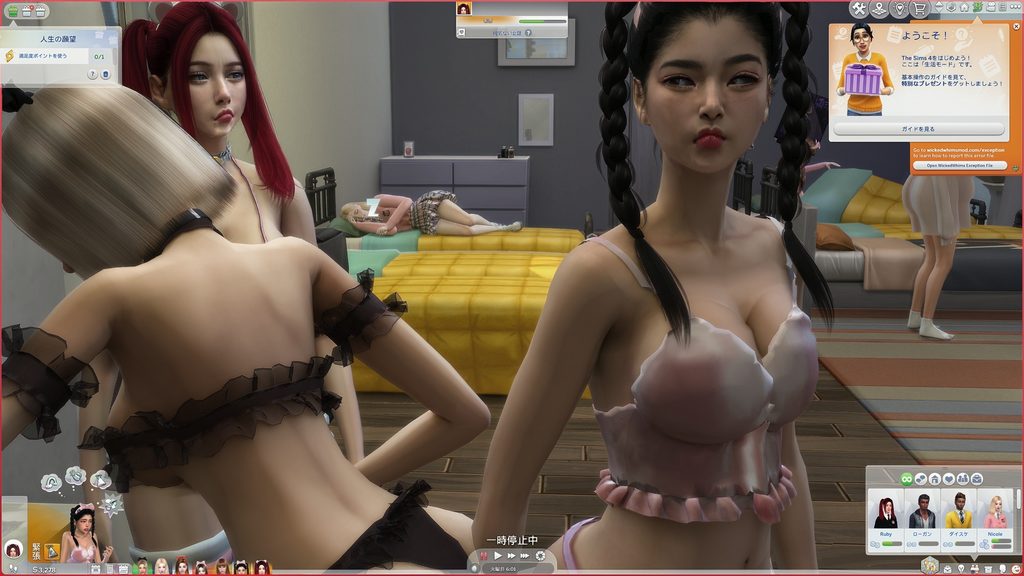
以下がオリジナルの映像です。特に顔の変化が顕著です。オリジナル映像では目・鼻・口以外の額や頬は「タマゴに影をつけてみた」程度の処理のため一面的で反射も無く、暗くつやの無い印象でイラスト感があります。というか、そういうゲームなので。
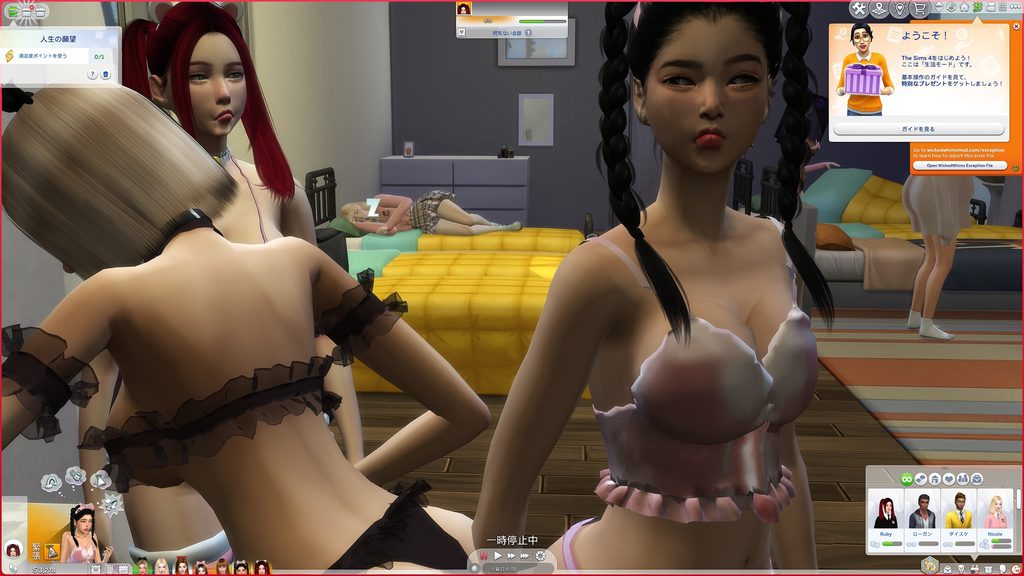
SIM4の様にお人形レベルのキャラクターにDLSS5 NR を適用すると、プラスの効果がはっきり見えて楽しいです。これぞNeuronal Renderingの力、を感じることができます。
DLSS 5 Neuronal Rendering を導入
今回は以下のMODを導入しました。

RTX3070でもDLSS5 NRが可能
MODの説明にはRTX 4070 Ti SUPER、RTX 4060 Tiでテストしており、他のグラフィックスカードにおける互換性は保証されていませんが、私のRTX3070で問題なく動作しています。
PC環境
CPU: AMD Ryzen5 3600(3.6 GHz)
メモリ:DDR4 3200 (PC4-25600) 8GB × 2枚 = 16GB
ストレージ: M.2 NVME SSD (Gen3)
グラフィックボード: ZOTAC GAMING GeForce RTX 3070 Twin Edge OC LHR
モニター : BenQ EW3270U(31.5インチ 4Kモニタ )
OS : Windows 11 Pro バージョン22H2 (x64 ベース プロセッサ)
コントローラー:PS4デュアルショック(USB接続)
導入方法
MODインストーラーDShadowの実行
ダウントードしたMODファイル(DShadow Sims4 DLSS5 Installer V1.0.0 7237 1 2026-10-11T12-48Z UBdmvDED.zip)を解凍し、”DShadow.Installer.App.exe”を実行します。
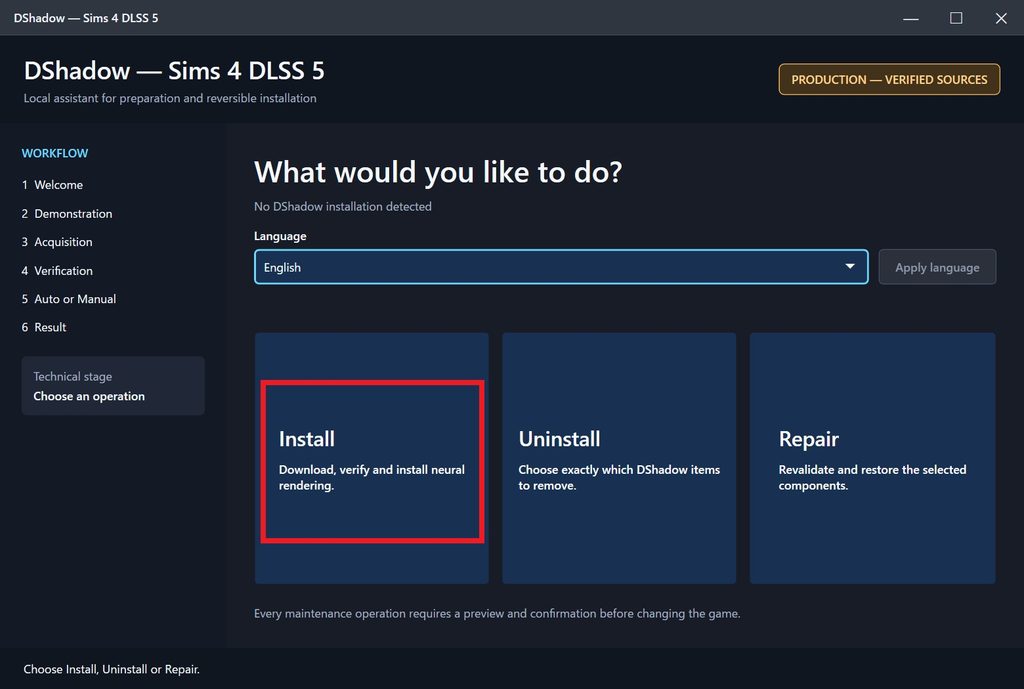
Installを選択します。
Select TS4x64.exe を選択します。
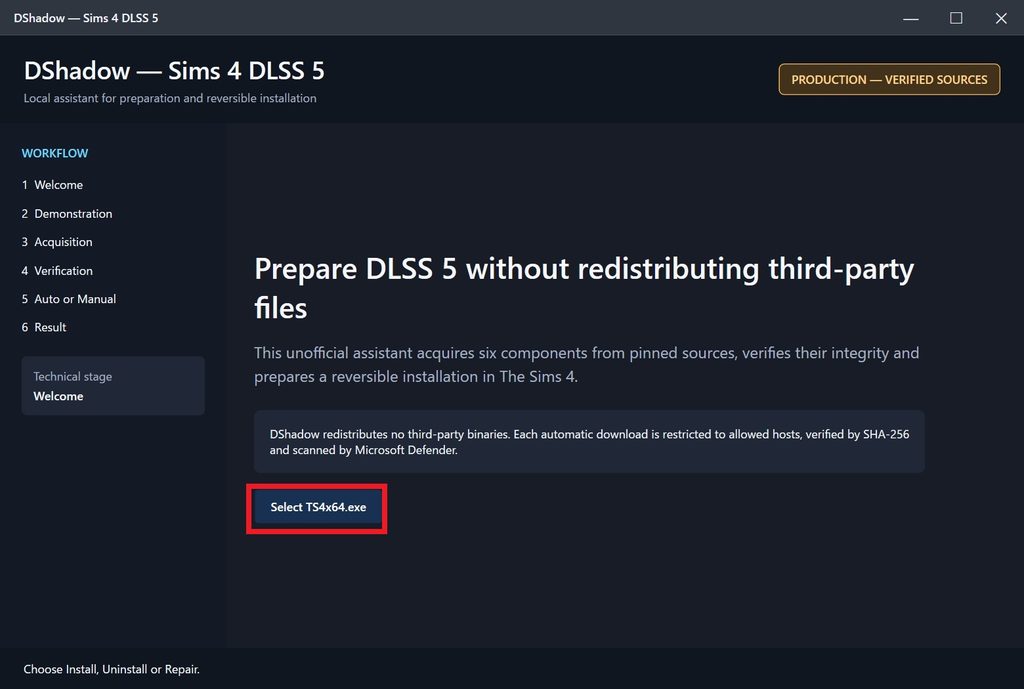
SIMS4をインストールした場所(TS4x64.exeがある場所)を指定します。
私は以下にありました。
D:\SteamLibrary\steamapps\common\The Sims 4\Game\Bin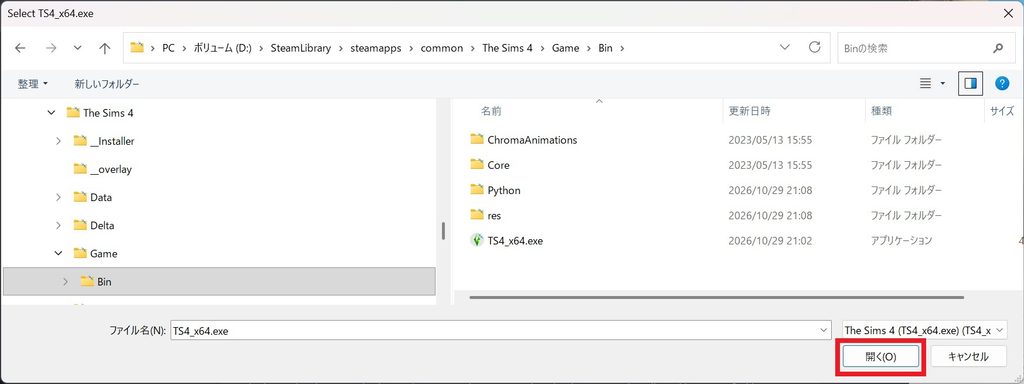
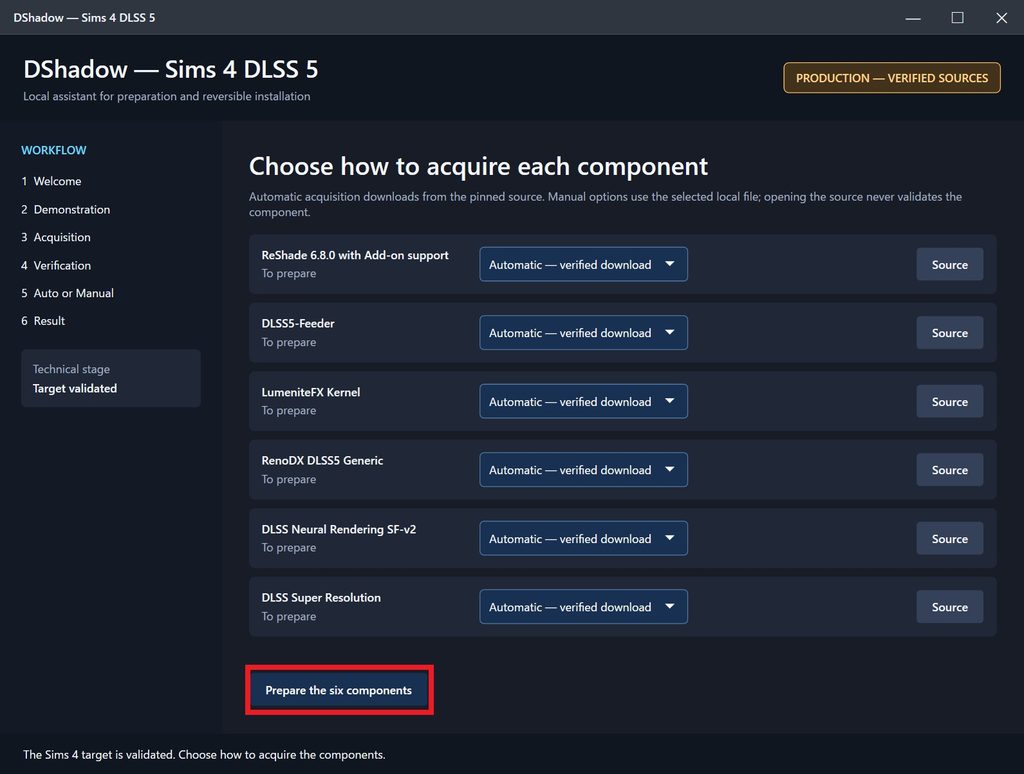
6つのコンポーネントの入手方法を選択するようですが、私はデフォルトのまま「Prepare the six components」を選択しました。
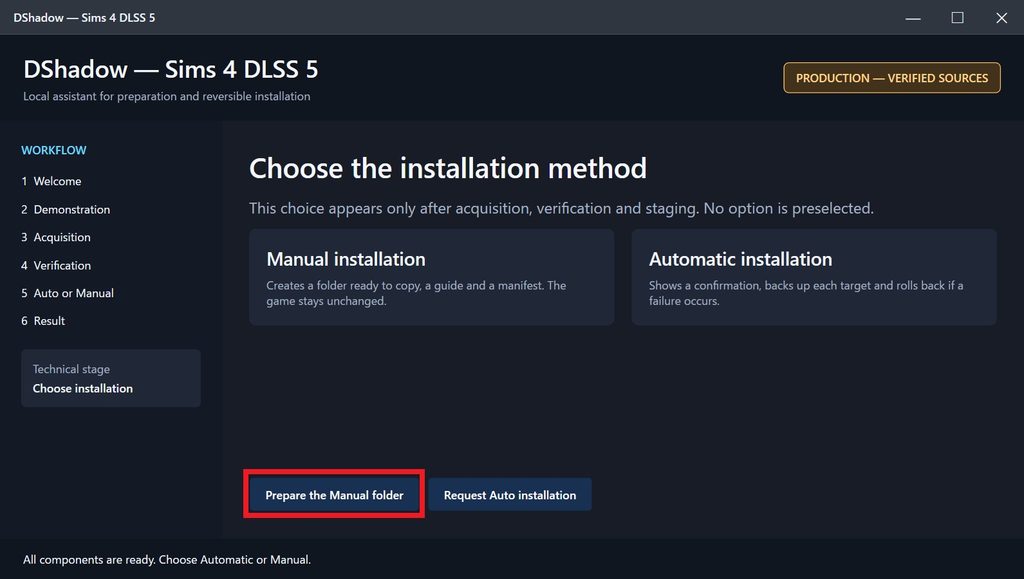
インストール方法を聞いてきます。私はマニュアルインストールを選んでしまいましたが、オートマチックの方が楽で良いかもしれません(私は試していません)。
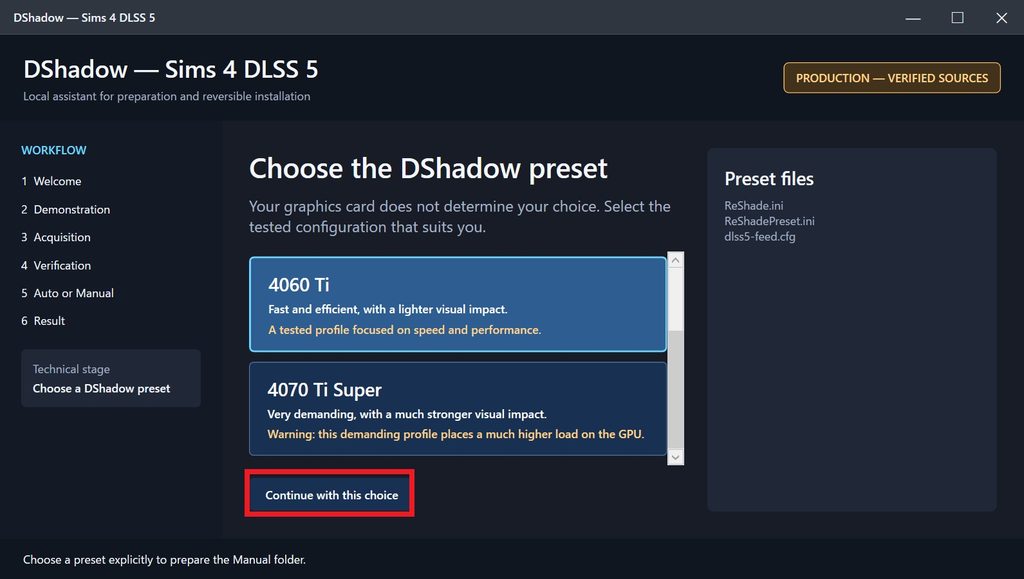
プリセットを選択します。「No preset」「4060Ti」「4070Ti Super」の3つ選択肢があるのですが、私はRTX3070に性能が近い「4060Ti」を選択し、Continue with this choice で続行しました。「No preset」の場合は後で一から設定しなければならないようです。
以下のフォルダに必要なファイルが作成されました、というメッセージが表示されました。インストーラーでの作業はこれで終了のため、右上の×ボタンで画面を閉じます。
C:\Users\ht2y0\AppData\Local\DShadow\Sims4DLSS5\ManualExports\20261107-071100620\DShadow-Sims4-DLSS5-Manual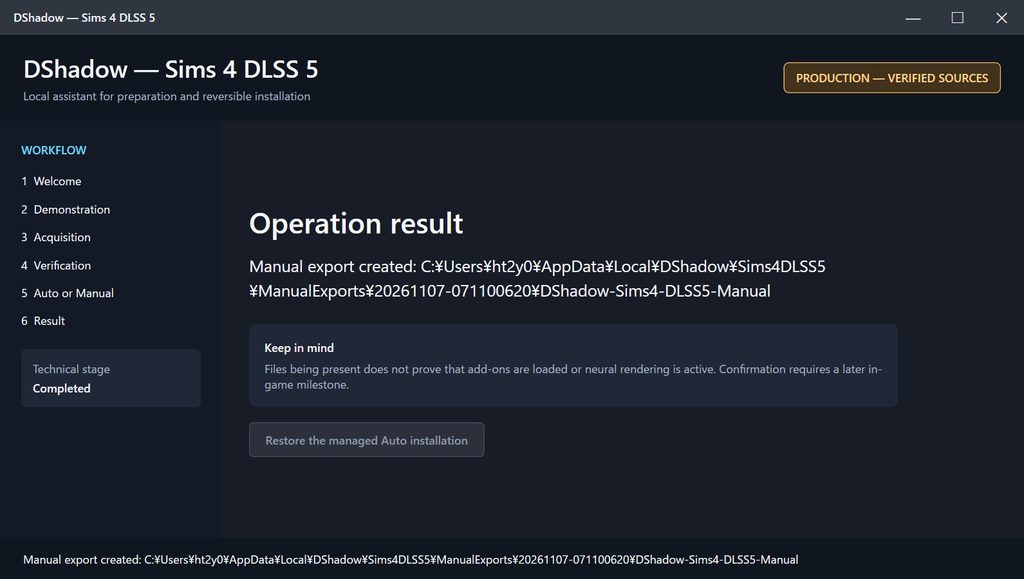
ReShadeインストーラーの実行
DShadowが作成したフォルダの\Game-Bin配下にある ReShade_Setup_6.8.0_Addon.exe を実行します。
C:\Users\ht2y0\AppData\Local\DShadow\Sims4DLSS5\ManualExports\20261107-071100620\DShadow-Sims4-DLSS5-Manual\Game-Bin\ReShade_Setup_6.8.0_Addon.exe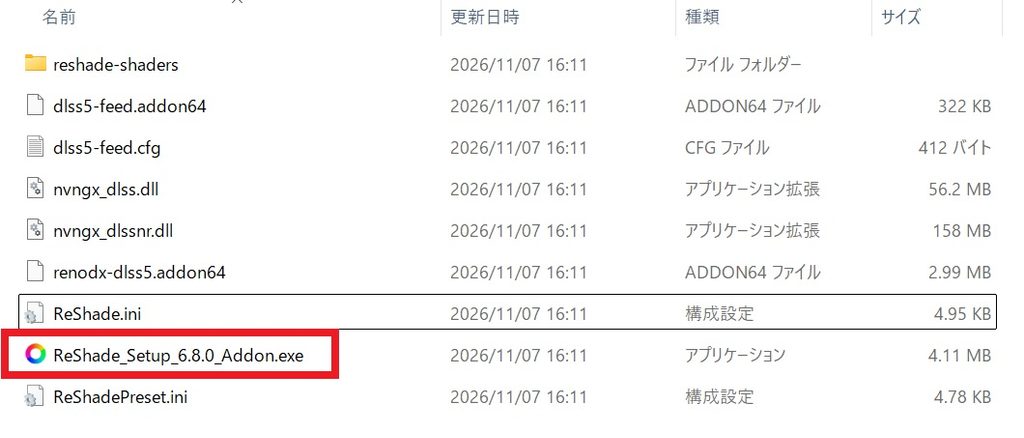
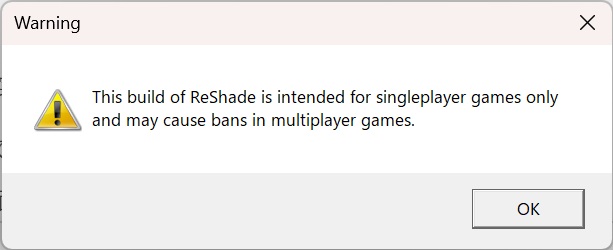
OKで進めます。
The SIMS4 (TS4_x64.exe)を選択します。
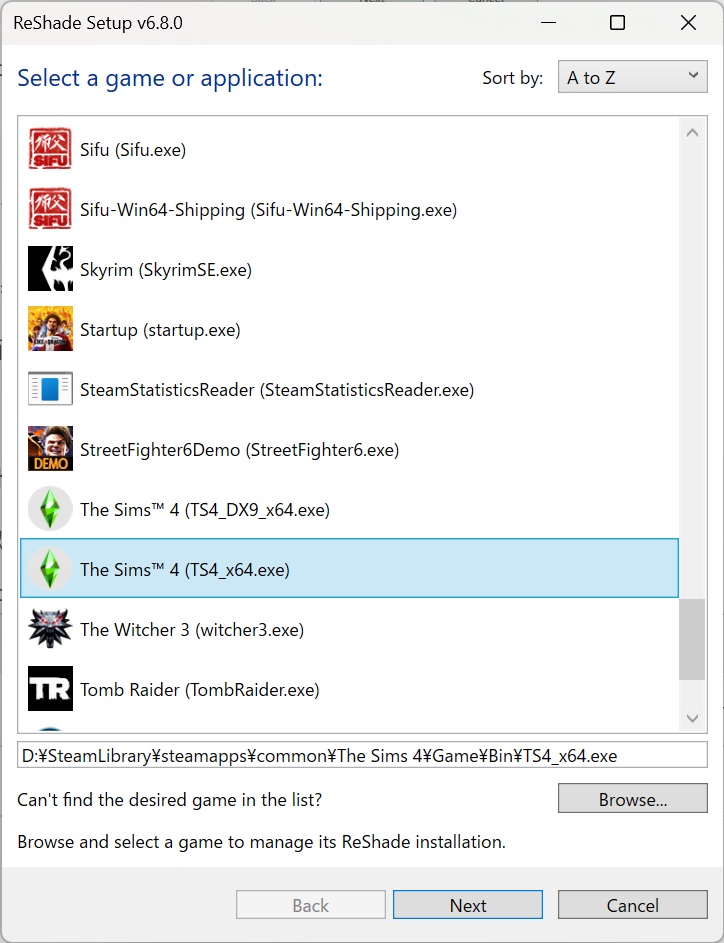
DirectX 10/11/12を選択します。
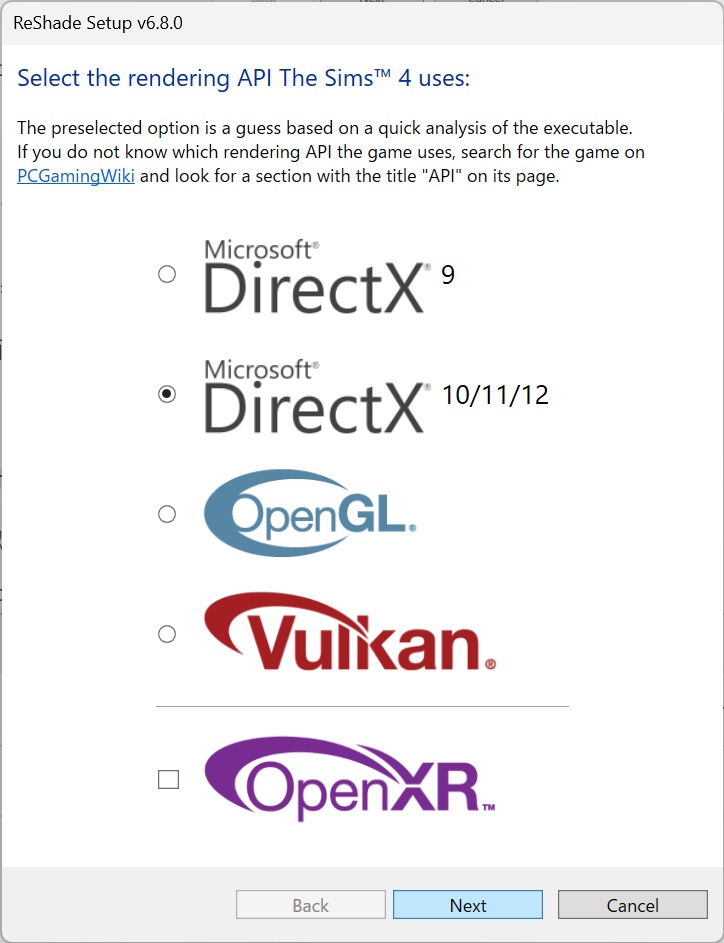
残りはデフォルト設定で進めReShadeのインストールを完了します。
コンポーネントのコピー
DShadowが作成したフォルダの\Game-Bin配下にある ReShade_Setup_6.8.0_Addon.exe 以外のファイルをThe SIMS4(TS4_x64.exe)があるフォルダ(\The Sims 4\Game\Bin)にコピーします。
私はSIMS4は以下にありました。
D:\SteamLibrary\steamapps\common\The Sims 4\Game\Bin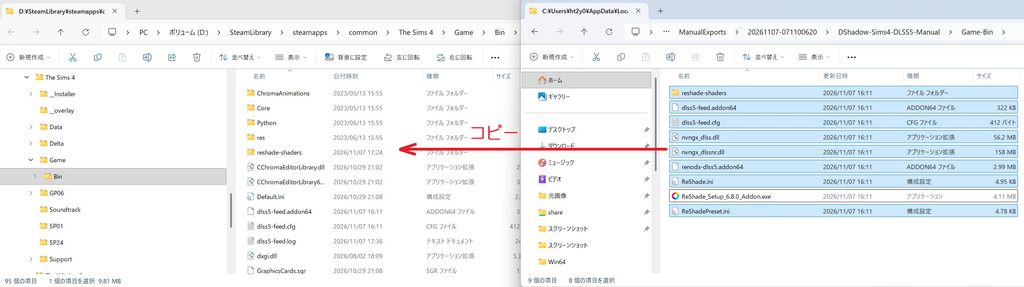
設定
ゲームを起動します。SIMS4を実行している状態でHomeキーを押すとReShadeの設定画面が表示されます。
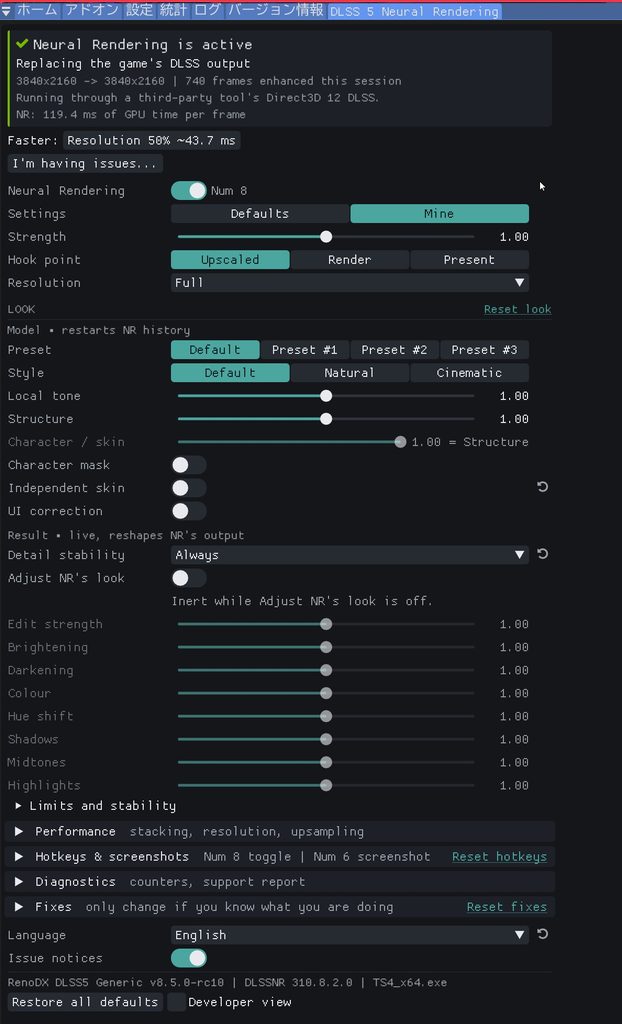
私は以下の赤枠部分の設定を変更しました。
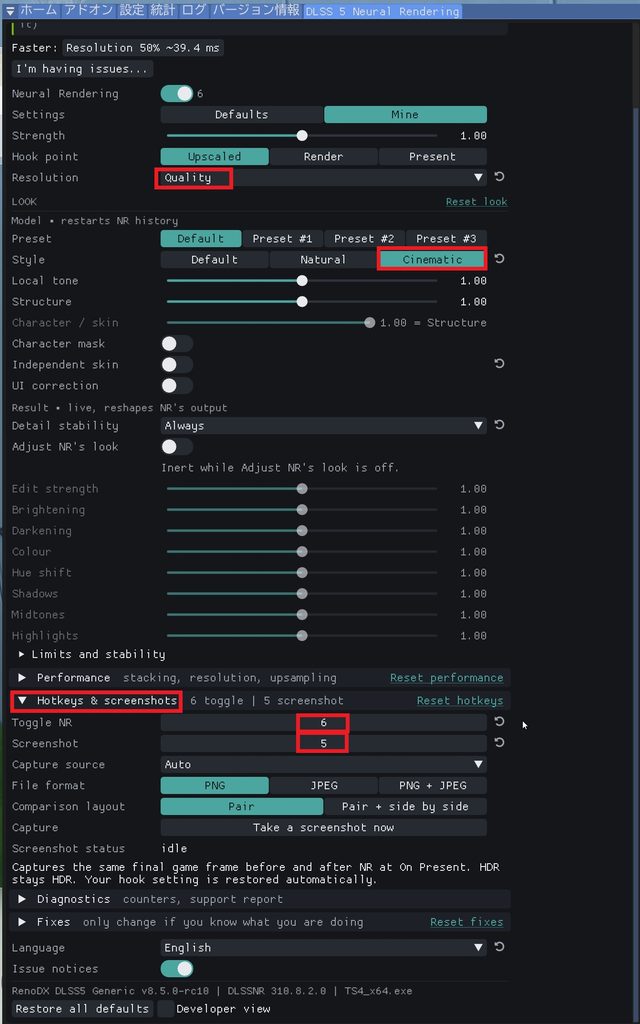
Resolution
当初は「Full」でしたが、動作が重かったので「Quality」に変更しました。
Style
Default から Cinematic に変更しました。これは好みで選択になります。
Hotkeys & screenshots
マウスでクリックすると何キーを設定するか聞いてくるので、任意のキーを押す事で設定できます。
Toggle NR
元々テンキーの’6’が設定されていましたが、NumLockを外して’6’キーを押す必要があるため、普通の’6’キーに変更しました。’6’キーを押すことでNRのON/OFFが切り替わります。
Screenshot
同様に’5’キーに変更しました。’5’キーを押すことでスクリーンショットが撮れます。
MODの効果を確認
左がDLSS5適用前、右が適用後です。


オリジナルはイラストのイメージですが、NR適用後は実写、写真と見紛う変化があります。
アップで見れば見るほどその写真レベルに驚きます。
まとめ
今回導入した DLSS 5 Neuronal Rendering は RTX3070 でも適用することができました。
Homeキーで設定を変更でき、NRのON/OFFをキーに割り当てゲーム中に切り替えることができます。
The SIMS4 での効果はてき面ですが、ゲーム中はほとんどアップで見ることが無く、またシムズの表情によってはNRの効果を感じられないこともあり、ボーっとゲームをしている分には違いに気づかないかもしれません。
でもこれほどオリジナルとの違いが出るとアップにして顔を見るのが楽しくなります。
Aloy や Tifa にNRを適用する効果はあまり無いかもしれませんが、The SIM4 にDLSS5 NR を適用してみるのはお勧めできます。
コメント